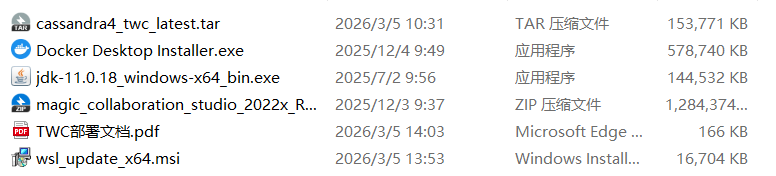
参考文档:
Windows 安装 – Teamwork 云与服务 2022x Refresh2 – 无魔法产品文档
在Windows上使用安装文件安装 – Teamwork云与服务2022x Refresh2 – 无魔法产品文档
在Windows上使用zip文件安装 – Teamwork云与服务2022x Refresh2 – No Magic产品文档
系统要求:
开启端口3579、8111、8443和10002(默认)
推荐配置:
- 96 -128 GB ECC RAM
- >=16个处理器线程(如E5-1660)
- >1TB SSD DAS存储
- 8 处理器核心——即四核超线程 CPU(如 Intel E3-1230 或更高版本)。
- 32GB内存(建议主板配ECC内存)和8GB内存专用给TeamworkCloud。
- 至少要有3块独立磁盘,最好是SSD(NVMe),(作系统/应用、数据和提交日志)。
1.安装许可(略),开放端口
命令行(管理员)开放端口
netsh advfirewall firewall add rule name="TWC-3579" dir=in action=allow protocol=TCP localport=3579
netsh advfirewall firewall add rule name="TWC-8111" dir=in action=allow protocol=TCP localport=8111
netsh advfirewall firewall add rule name="TWC-8443" dir=in action=allow protocol=TCP localport=8443
netsh advfirewall firewall add rule name="TWC-10002" dir=in action=allow protocol=TCP localport=10002
检测端口是否开启
netstat -an | findstr "8443"
2.安装Cassandra数据库
2.1安装wsl
双击运行wsl_update_x64.msi,然后输入以下命令
wsl --set-default-version 2
检测是否安装成功
wsl -l -v
2.2安装Docker桌面版
- 双击运行 → 取消勾选”Use WSL 2 instead of Hyper-V”(只勾选Add shortcut to desktop这一个)→ 点 Install
2.2 部署数据库
cassandra4.1.10数据库配置我已经配好,无需配置,直接导入包。
检测docker是否安装成功
docker --version
加载容器
docker load -i cassandra4_twc_latest.tar
查看是否加载成功
docker images
查看cassandra版本(4.1.10版本)
docker run --rm cassandra4_twc:latest cassandra -v
启动镜像实例(默认数据挂载 D:\data,日志挂载D:\log\commitlog,需要提前创建对应文件夹)
docker run –p 9042:9042 –v d:\data:/data –v d:\log\commitlog:/logs/commitlog -d cassandra4_twc:latest
查看是否启动成功
docker ps
3.安装Twc
3.1exe直装
直接根据文档一直下一步即可
3.2zip压缩包
1.配置\TeamworkCloud\configuration\application.conf,数据库在本机,全写127.0.0.1即可
hostname = "127.0.0.1"
seed-nodes = ["akka://twcloud@127.0.0.1:2552"]
contact-points = ["127.0.0.1:9042"]
2.配置<WebApp 安装 root>\shared\conf\authserver.properties (这里默认127.0.0.1,所以不用改)
authentication.redirect.uri.whitelist=https://<serverIP>:8443>/
twc.server.host=<serverIP>
cassandra.contactPoints=<serverIP>
3.配置管理员账户,密码。WebAppPlatform\shared\conf\webappplatform.properties(不用改)
twc.admin.username=Administrator
twc.admin.password=Administrator
4.生成密钥,TeamworkCloudSuite\scripts\windows下输入
genkey
5.设置环境变量(TWCLOUD_HOME是 Teamwork Cloud 安装目录,java需要jdk11或者以上的,没有就安装)
set TWCLOUD_HOME=C:\Program Files\TeamworkCloud
set JAVA_HOME=C:\Program Files\Java\jdk-11.0.12+7
6.安装Teamwork云服务
执行\TeamworkCloud\scripts\windows>installService.bat
7.安装Webapp和Zookeeper服务,这里JRE_HOME和CATALINA_HOME_WEBAPP需要选Webapp服务下的
C:\> set JRE_HOME=C:\Program Files\TeamworkCloud\WebAppPlatform\jre
C:\> set CATALINA_HOME_WEBAPP=C:\Program Files\TeamworkCloud\WebAppPlatform
C:\Program Files\TeamworkCloud\WebAppPlatform\bin\>service.bat install
C:\Program Files\TeamworkCloud\WebAppPlatform\zookeeper\bin\>zkService.cmd install
8.设置服务依赖关系
sc config webapp depend= teamworkcloud
4.启动服务(确保Cassandra数据库已经启动)
先启动zookeeper服务,再启动Twccloud服务,再启动webapp服务,服务跑起来大概需要10分钟,然后输入
账号Administrator
密码Administrator
关闭服务命令
taskkill /f /pid <PID号码>
卸载服务命令
C:\Program Files\TeamworkCloud\scripts\windows>uninstallService.bat
C:\Program Files\TeamworkCloud\AuthServer\bin\unregisterWindowsService.bat
C:\Program Files\TeamworkCloud\WebAppPlatform\bin\>service.bat uninstall
C:\Program Files\TeamworkCloud\WebAppPlatform\zookeeper\bin\>zkService.cmd remove